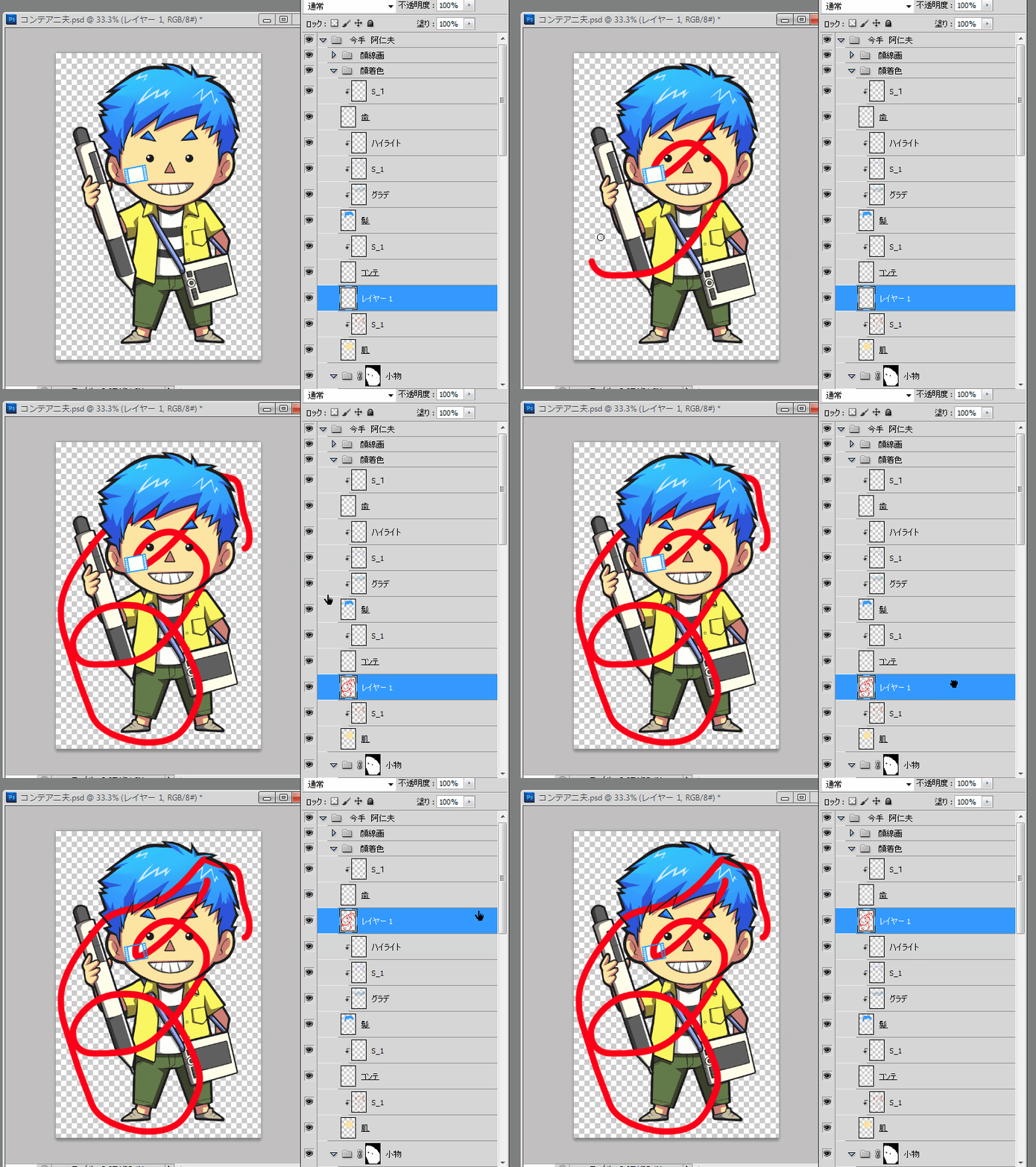
イラストを描く時のレイヤーの機能と使い方をプロがわかりやすく解説 コンテアニメ工房
プロを意識するなら長辺4,000px程度 長辺=長い方の辺 クオリティの高いイラストを制作するなら、サイズが大きいに越したことはありません。 PCやタブレットの性能が耐えられる範囲でキャンバスサイズを決めます。 特にサイズが決まっていないなら 多くの人はレイヤー数を減らすようになります。 少ない方が、修正がラクだからです。 レイヤーを探す手間がなく、 名前すら付けていません。 「乗算」などは結合できないため、分かれて
イラスト レイヤー 数
イラスト レイヤー 数-レイヤーについて補足 レイヤーとはペイントツールsaiだけの専門用語ではなく、お絵描き全般用語になります。 ほとんどのお絵描きソフトにこのレイヤー機能がついています。 ※ ペイントツールsaiのレイヤー数は最大256枚まで作ることができます。 レイヤー数上限999レイヤーは少なすぎます。 用途によっては999はあっという間に到達します。 毎度レイヤー上限との戦いに苦悩しています。 最低でも3000、出来れば上限なしを希望します。 ※ ヘルプメニュー → バージョン情報で確認できます。 何
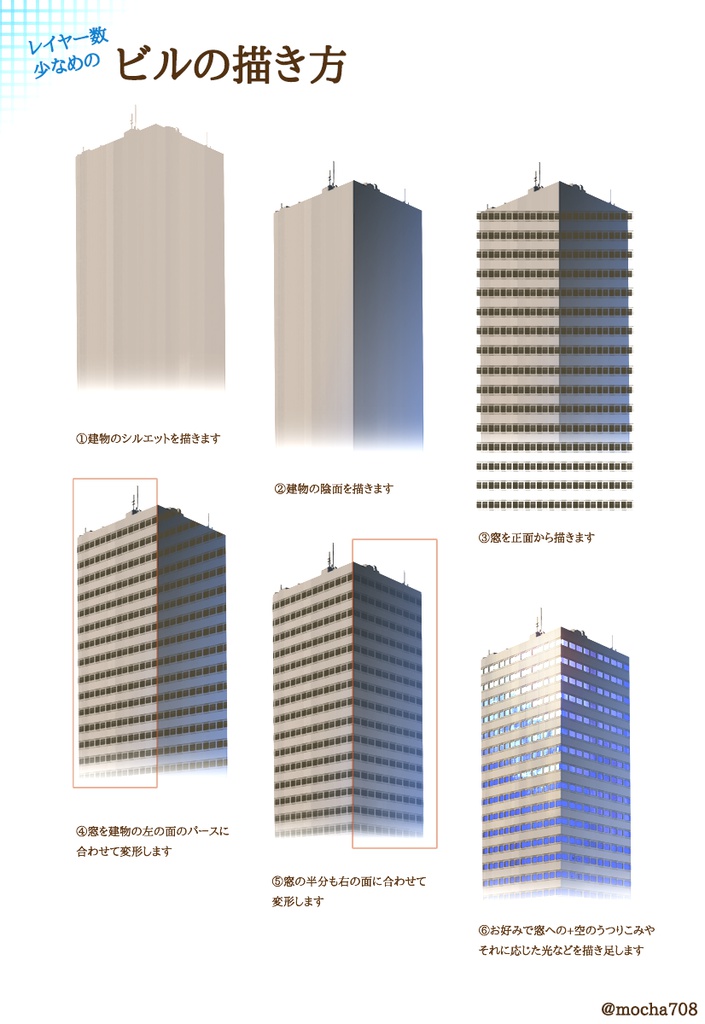
レイヤー数少なめのビルの描き方 Psd配布 Mocha Booth Booth
塗っている色の数が少ないシンプルなイラストを描く際は、このレイヤー分けで素早く描くことができます レイヤーをパーツごとに分ける系(難しさ:☆☆☆) 最後に、イラストレーターがよく活用している「 パーツごとにレイヤーを分ける 」方法です さっきレイヤー数を数えたら、23枚だった!(笑) ここに載せているのは枚かな? でも、違う絵も描いてるから全部で23枚(笑) 使い方あってるかわからんけども、こんだけレイヤーを使ったのは初めて! たぶん、プロの方はもーっと使ってると思うけど。 今回のclip studio paintで制作したイラストの使用レイヤーの数は11枚(その内、下描きレイヤーが3枚)でした。 多い人ですと身体のパーツごとに線画のレイヤーを分けて何十枚と使用していますが、私は比較的使用するレイヤーの数が少ない方だと思います。
レイヤー1 本体を含めると、その数は999。 clip studio paint の現バージョンは、レイヤー数上限が999であることが分かりました。 ちなみにこれは、ベタ塗りレイヤーやベクターレイヤーといった、レイヤーの種類には関係ないようです。 3つのレイヤー(セル画)に分けて、1枚のイラストを作っている イメージです。 レイヤーごとに分解して見ると、 レイヤーは上から順番に表示され、イラストや文字が描かれていない部分は透過している ことがわかります。 上から順番に表示されるということは、レイヤーの順番を入替え Photoshop でレイヤー数が多くても軽量にイラストを描く方法 Photoshop は多機能で様々な処理を行う事ができますが,それ故にレイヤー数が多くなると,高性能なパソコンでも快適な動作が難しくなることがあります. OS と違ってこちらはソフトウェアなので
イラスト レイヤー 数のギャラリー
各画像をクリックすると、ダウンロードまたは拡大表示できます
 イラスト |  イラスト |  イラスト |
  イラスト | 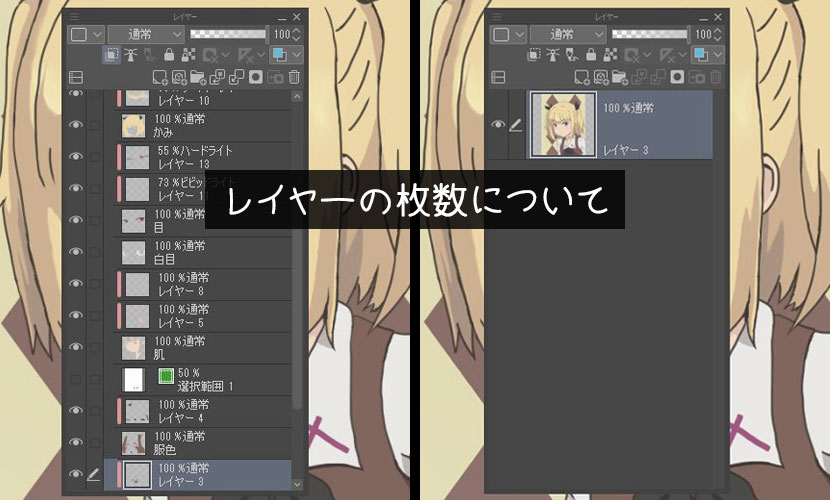 イラスト |
 イラスト | イラスト | 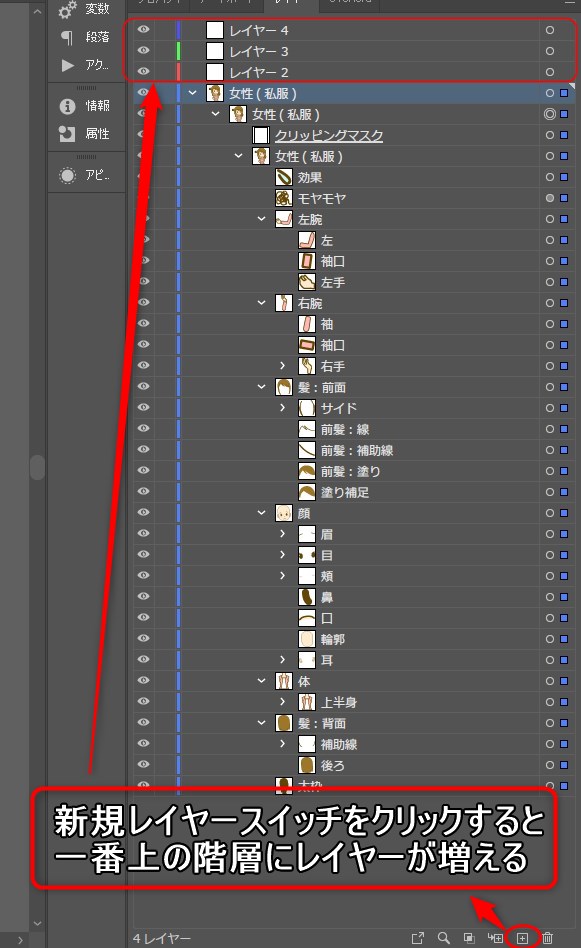 イラスト |
「イラスト レイヤー 数」の画像ギャラリー、詳細は各画像をクリックしてください。
 イラスト | イラスト |  イラスト |
 イラスト |  イラスト |  イラスト |
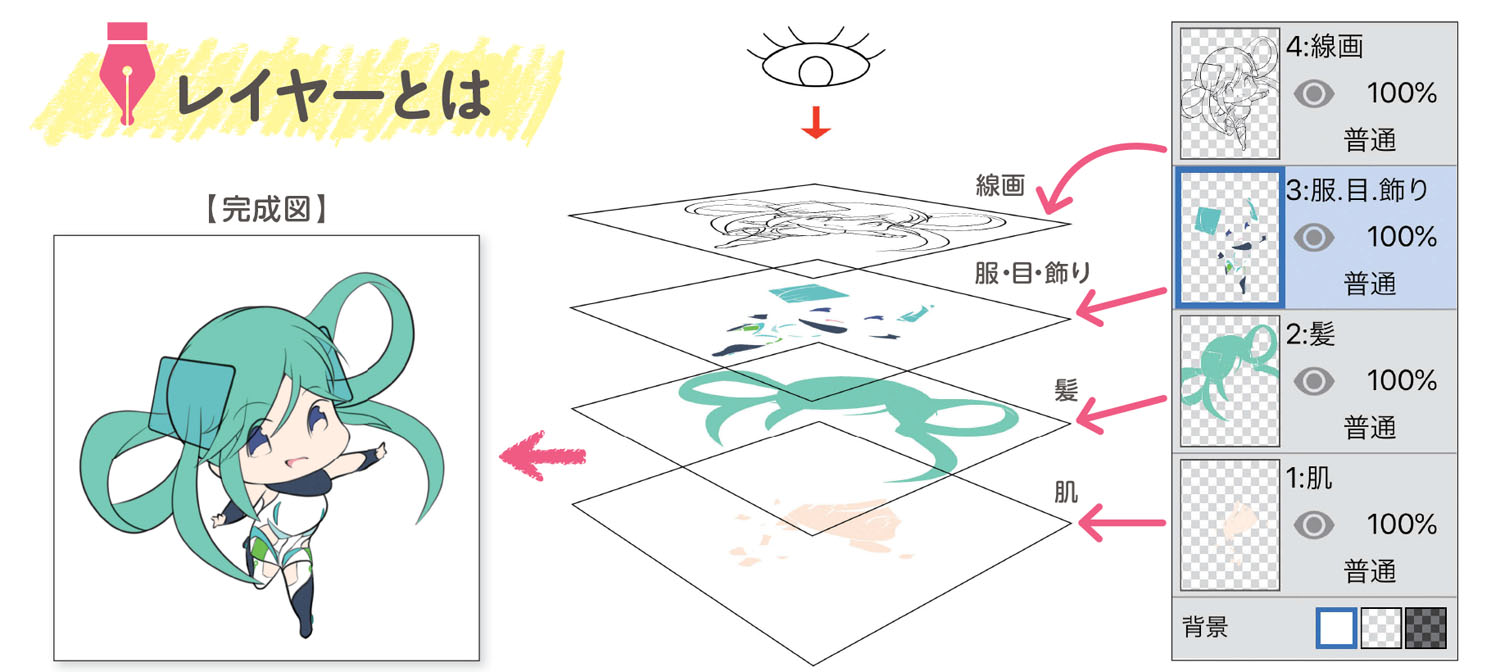 イラスト |  イラスト |  イラスト |
「イラスト レイヤー 数」の画像ギャラリー、詳細は各画像をクリックしてください。
 イラスト | イラスト |  イラスト |
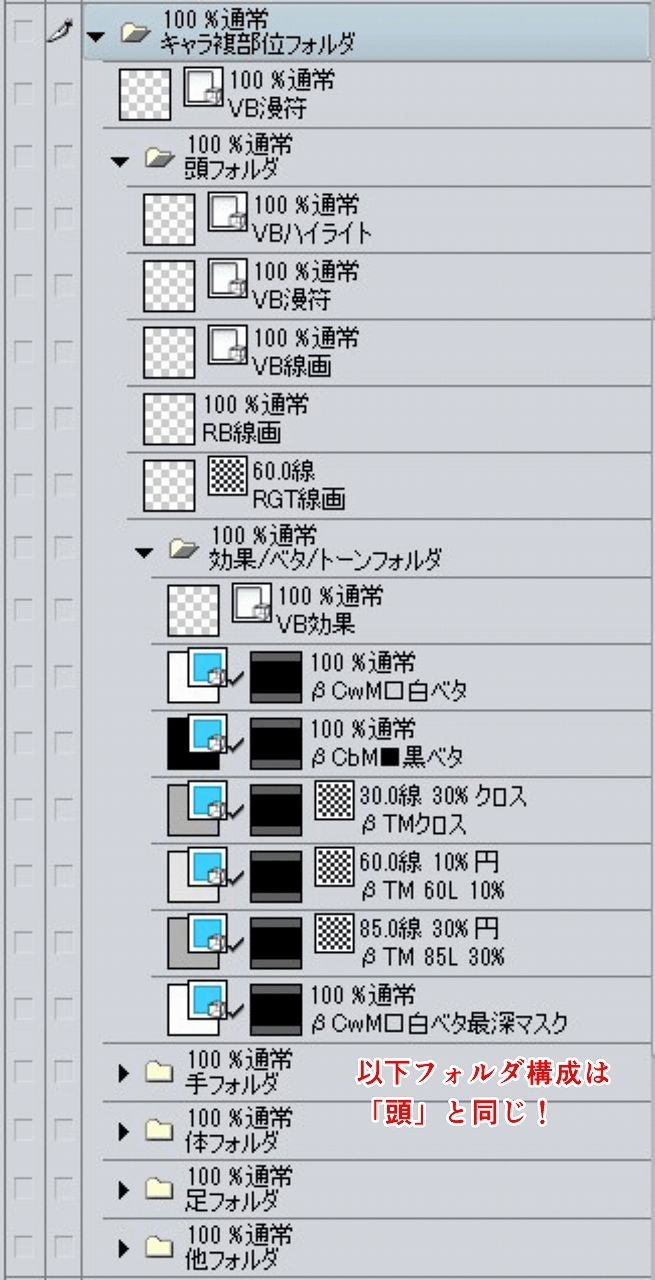 イラスト |  イラスト | 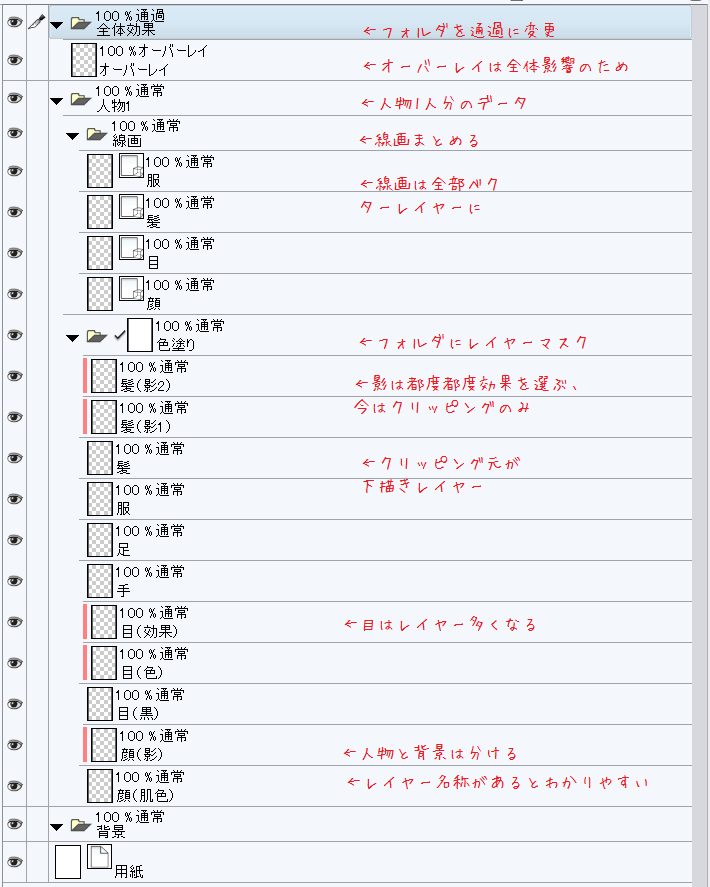 イラスト |
 イラスト |  イラスト |  イラスト |
「イラスト レイヤー 数」の画像ギャラリー、詳細は各画像をクリックしてください。
 イラスト | イラスト |  イラスト |
 イラスト | 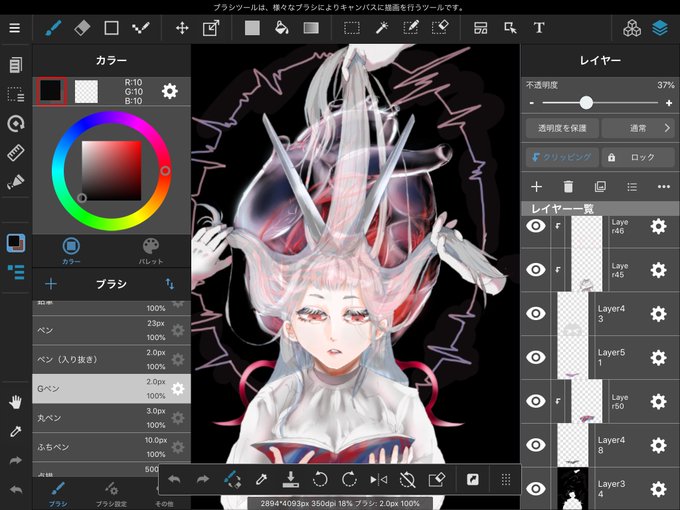 イラスト |  イラスト |
 イラスト |  イラスト |  イラスト |
「イラスト レイヤー 数」の画像ギャラリー、詳細は各画像をクリックしてください。
 イラスト |  イラスト |  イラスト |
 イラスト |  イラスト | イラスト |
イラスト |  イラスト |  イラスト |
「イラスト レイヤー 数」の画像ギャラリー、詳細は各画像をクリックしてください。
 イラスト |  イラスト |  イラスト |
 イラスト |  イラスト |  イラスト |
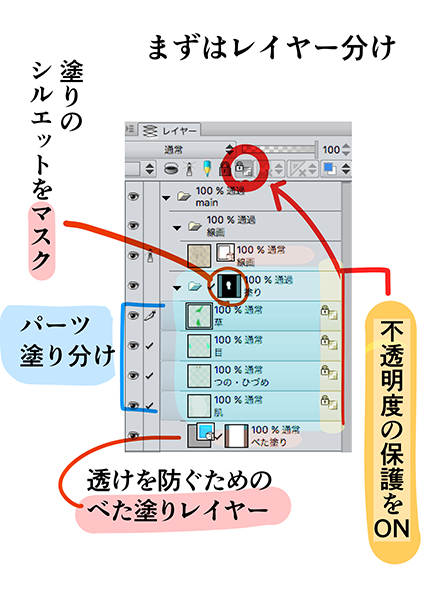 イラスト |  イラスト |  イラスト |
「イラスト レイヤー 数」の画像ギャラリー、詳細は各画像をクリックしてください。
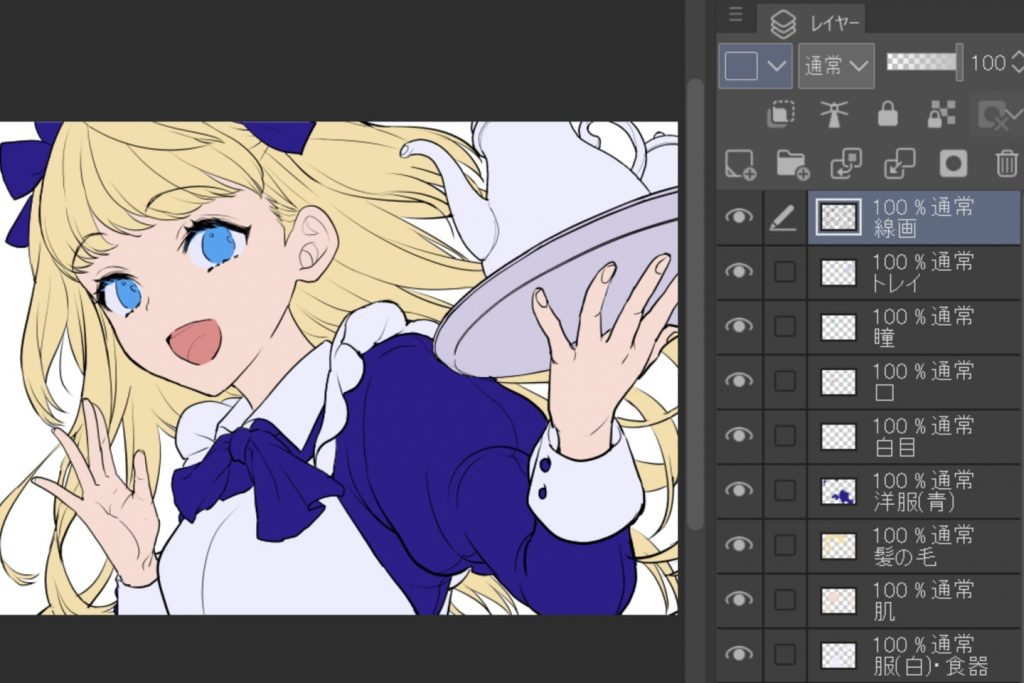 イラスト |  イラスト |  イラスト |
 イラスト | 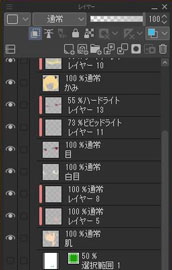 イラスト | 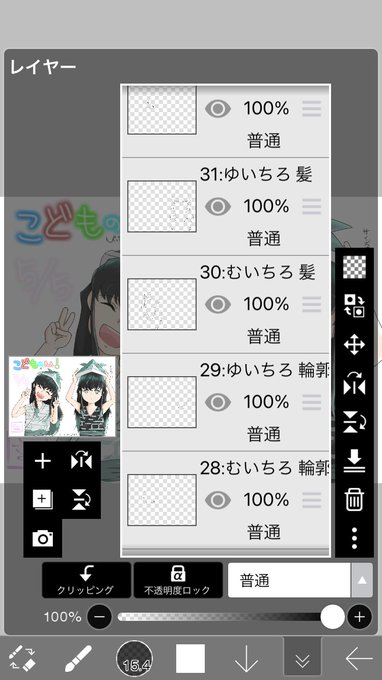 イラスト |
 イラスト |  イラスト |  イラスト |
「イラスト レイヤー 数」の画像ギャラリー、詳細は各画像をクリックしてください。
 イラスト |  イラスト |  イラスト |
  イラスト |  イラスト |
 イラスト |  イラスト |  イラスト |
「イラスト レイヤー 数」の画像ギャラリー、詳細は各画像をクリックしてください。
 イラスト |  イラスト |  イラスト |
 イラスト |  イラスト |  イラスト |
 イラスト |  イラスト |  イラスト |
「イラスト レイヤー 数」の画像ギャラリー、詳細は各画像をクリックしてください。
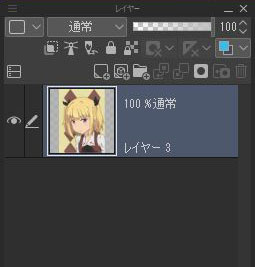 イラスト |  イラスト |  イラスト |
 イラスト | 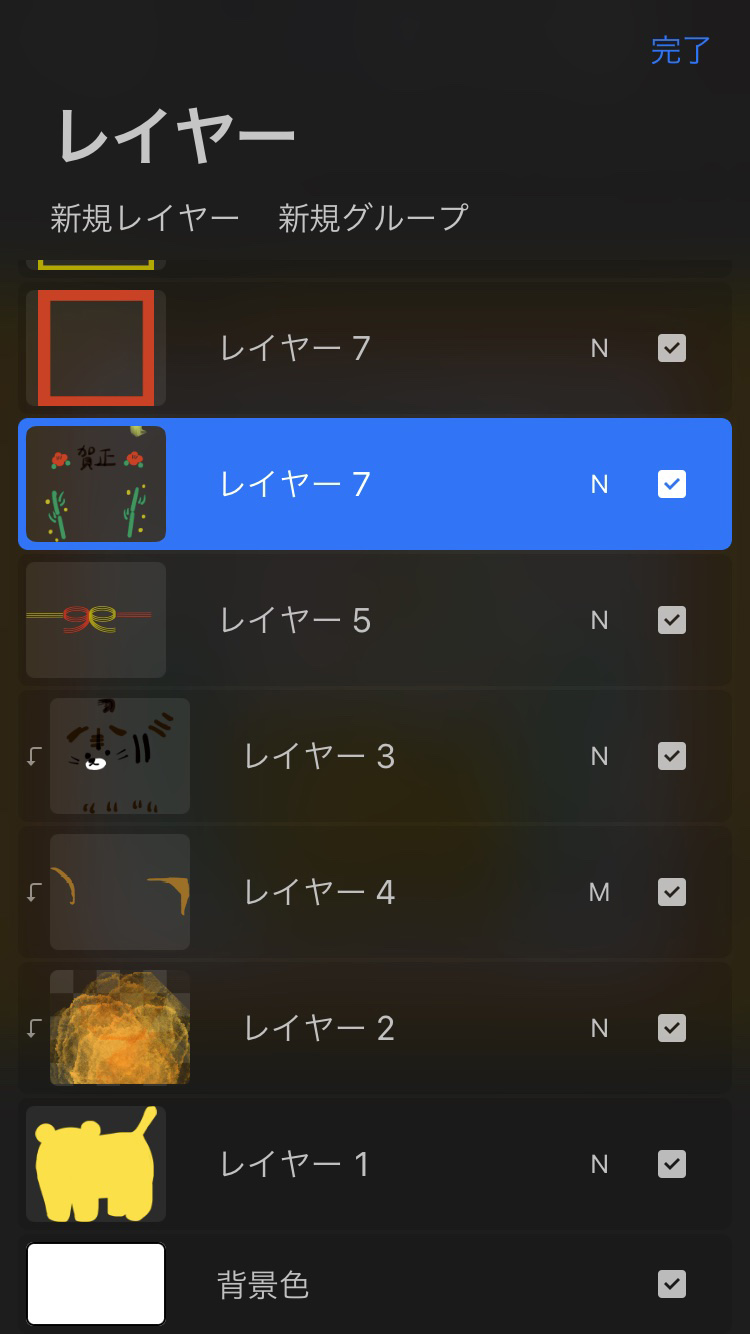 イラスト | 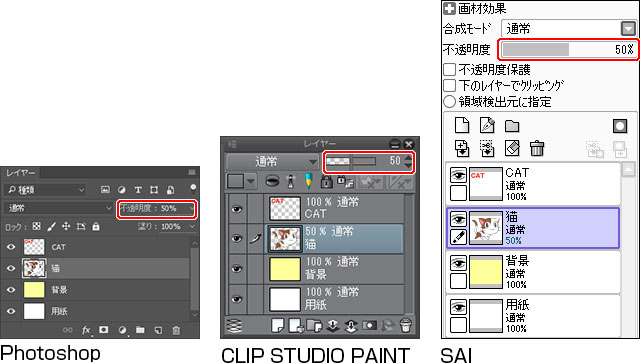 イラスト |
 イラスト | 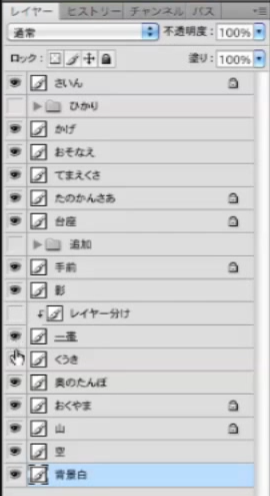 イラスト |  イラスト |
「イラスト レイヤー 数」の画像ギャラリー、詳細は各画像をクリックしてください。
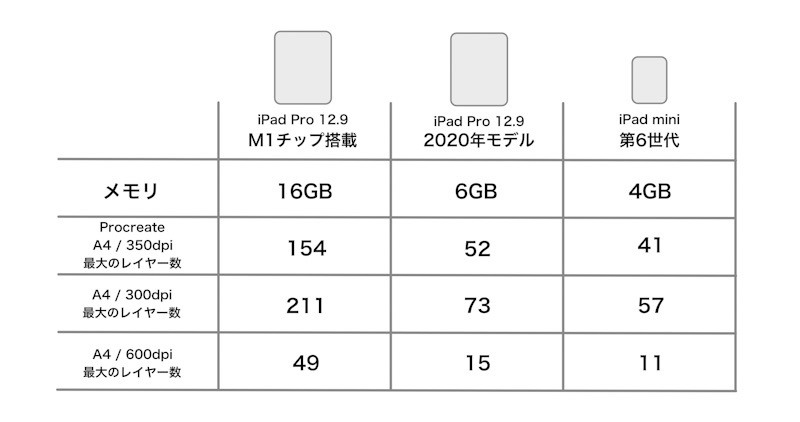 イラスト | 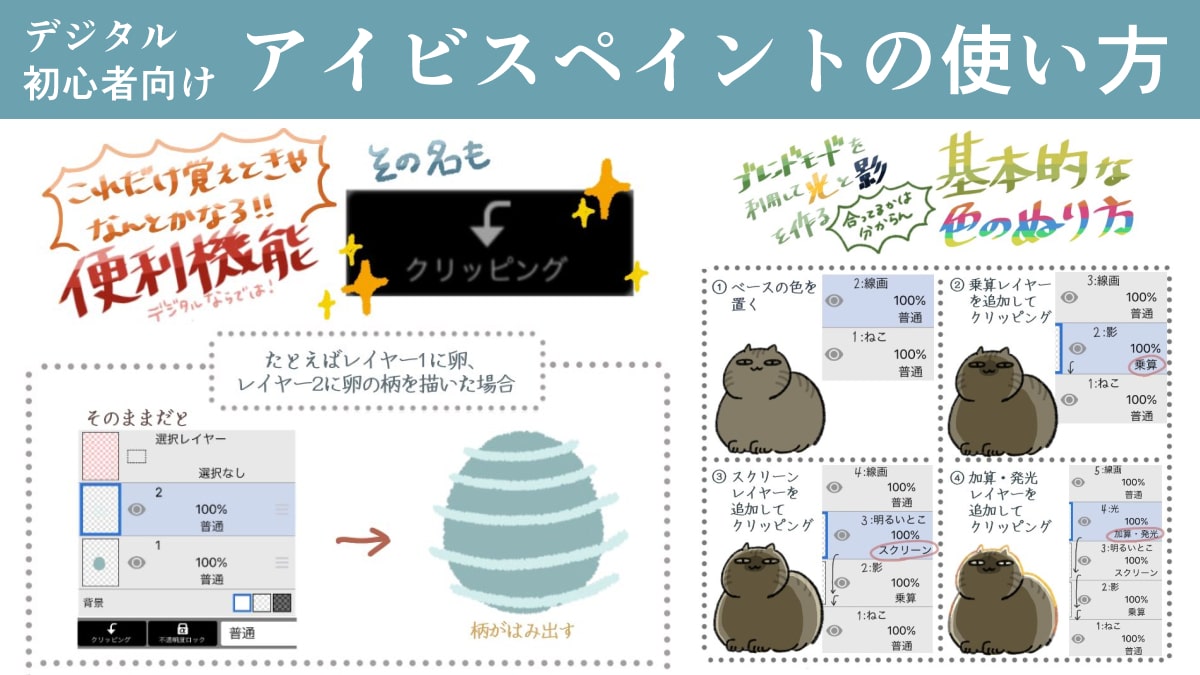 イラスト |  イラスト |
 イラスト |  イラスト |  イラスト |
 イラスト |  イラスト |  イラスト |
「イラスト レイヤー 数」の画像ギャラリー、詳細は各画像をクリックしてください。
 イラスト | 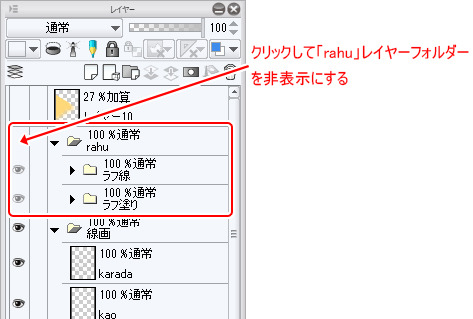 イラスト |  イラスト |
 イラスト |  イラスト |
3レイヤー分け "プロのイラストメイキング:和遥キナ #3" by ClipStudioOfficial ここからは色を塗るパーツごとのレイヤー分けを行います。レイヤー分けする際、ラフで塗った色を拾っていきたいので、レイヤーパレットでラフを描いたレイヤーをまるごと、他のレイヤーの一番上に移動させ それではレイヤーごとに分けていく方法を見ていきましょう。 新規レイヤー作成 まずは 新規レイヤーを作成 します。 上記画像の右下に 「新規レイヤーを作成」 という部分があるのでこちらを押してください。 このように「レイヤー2」という新規レイヤーが作成されました。
Incoming Term: イラスト レイヤー 数,


